
Как сделать так чтобы впн работал в Happ
Вопрос «почему Happ не работает» — один из самых частых у новых пользователей iPhone. Ответ почти всегда кроется не в самом сервисе, а в нескольких конкретных деталях: устаревший профиль, конфликтующий клиент, ограничения сети или неправильно выбранный узел. Для vpniphone.club собрали практический разбор без лишней воды: что именно нужно проверить и в каком порядке, чтобы скачать официальный впн и запустить его с первого раза.
Что блокирует работу Happ чаще всего
На iPhone главная причина нестабильности — конфликт между Happ и встроенными настройками VPN в системе. iOS хранит профили конфигурации в разделе «Настройки → Основные → VPN и управление устройством». Если там лежат старые записи от предыдущих клиентов или тестовых установок, они могут перехватывать часть трафика даже при выключенном приложении. Удалите устаревшие конфигурации перед тем, как пробовать снова.
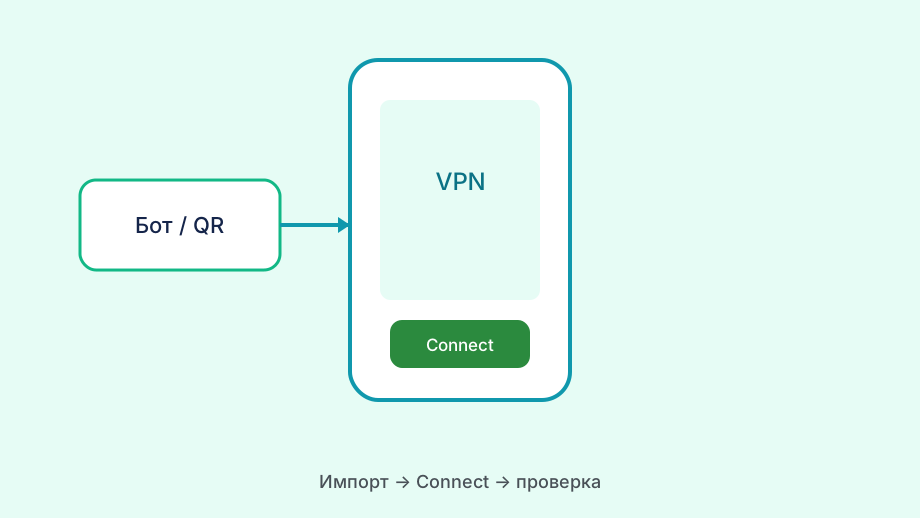
Вторая по частоте причина — устаревший профиль внутри самого Happ. Если подписка была куплена давно или профиль скопирован из старого сообщения, часть серверов в нём может уже не отвечать. Правильный путь: зайти в официальный источник, взять актуальную ссылку или QR-код и переимпортировать профиль заново. Это занимает пару минут и часто сразу решает проблему.
Третья причина — ограничения конкретной Wi-Fi сети. Корпоративные, гостиничные и операторские сети всё чаще блокируют нестандартные порты и протоколы. Проверьте: если в мобильном интернете (LTE или 5G) Happ работает нормально, а в Wi-Fi нет — проблема именно в этой сети. В этом случае помогает смена протокола или порта в настройках клиента.
Четвёртое — режим энергосбережения на iPhone. Когда заряд падает ниже 20%, iOS начинает ограничивать фоновые процессы, и VPN-туннель может разрываться без предупреждения. Если соединение пропадает именно при низком заряде, отключите режим экономии или добавьте Happ в исключения фонового обновления.
Пошаговая диагностика
Начните с самого простого: перезапустите приложение и сделайте Connect заново. Звучит банально, но на iPhone iOS иногда зависает в промежуточном состоянии туннеля. Если после перезапуска ничего не изменилось, проверьте IP через любой браузер. Адрес должен смениться на зарубежный — если этого не произошло, туннель не поднялся.
Следующий шаг — смена узла. В большинстве профилей Happ есть несколько серверов для одного региона. Переключитесь на другой и снова проверьте IP. Если после смены узла всё заработало, проблема была не в клиенте, а в конкретном сервере — иногда они временно перегружены.
Если смена узла не помогла, переключитесь на мобильный интернет. Это самый быстрый тест: если Happ поднимается на LTE, но не на Wi-Fi, настройка клиента правильная, а проблема в сети. Если не работает ни там, ни там — обновите профиль и повторите весь цикл с самого начала.
Последний шаг в самостоятельной диагностике — полная переустановка клиента. Удалите Happ, очистите VPN-конфигурации в системе, скачайте официальный впн заново и импортируйте свежий профиль. Этот метод решает большинство запутанных случаев, когда предыдущие шаги не дали результата.
- Перезапустить Happ и проверить IP
- Сменить узел внутри профиля
- Переключиться на мобильный интернет
- Обновить профиль из официального источника
- Переустановить клиент при сохранении проблемы
Настройки iOS, которые влияют на работу VPN
На iPhone есть несколько системных переключателей, про которые обычно забывают при отладке VPN. Первый — «Частная ретрансляция iCloud» в настройках Apple ID. Если эта функция включена, она конкурирует с Happ за управление трафиком. Отключите её на время теста и проверьте, изменилось ли поведение клиента.
Второй момент — разрешения для Happ в настройках iOS. Зайдите в «Настройки → Privacy & Security» и убедитесь, что приложение имеет доступ к сети без ограничений. Иногда после системного обновления разрешения сбрасываются, и это никак не отображается в самом приложении — только в системных настройках.
Третий аспект — Kill Switch. На некоторых версиях Happ есть функция, которая блокирует весь интернет при разрыве VPN-соединения. Это полезно с точки зрения безопасности, но может создавать иллюзию «не работает», когда сеть просто временно пропала и клиент ждёт переподключения. Знайте, что эта функция активна, и учитывайте её при диагностике.
iOS также имеет механизм Captive Portal Detection, который используется для автоматического открытия страниц аутентификации в публичных Wi-Fi сетях. Иногда этот механизм конфликтует с VPN-туннелем и мешает первичному подключению. В гостиницах и кафе сначала подключитесь к Wi-Fi, откройте любой сайт в браузере, пройдите авторизацию — и только потом включайте Happ.
Выбор сервера и протокола на iPhone
На iPhone Happ обычно использует протоколы, адаптированные к ограничениям iOS: чаще всего это реализации поверх WireGuard или VLESS/VMESS через специальные расширения. Конкретный выбор зависит от версии клиента, но пользователю важно знать одно: если один протокол не работает в текущей сети, попробуйте другой. Опция «Авто» не всегда выбирает оптимальный вариант для вашего провайдера.

Географически ближние серверы дают меньший пинг, но не всегда лучшую пропускную способность. Если важна скорость для видеозвонков или стриминга, попробуйте серверы в нескольких регионах и сравните реальное качество видео, а не только показатели тестов. Синтетика и живой трафик ведут себя по-разному.
Если в профиле есть опция «Только для заблокированных сайтов» или split tunneling, используйте её. Она позволяет пускать через VPN только нужный трафик, а остальное отправлять напрямую. Это снижает нагрузку на сервер и улучшает общую скорость. На iPhone эта функция работает через системный прокси-профиль и требует корректной настройки в конфигурации.
Регулярно проверяйте актуальность серверов. VPN-сервисы периодически меняют инфраструктуру, добавляют новые узлы и выводят из эксплуатации старые. Профиль, который работал идеально три месяца назад, может начать давать сбои просто потому, что один из узлов был заменён. Обновление профиля раз в несколько недель — хорошая профилактическая привычка.
Когда всё настроено, но что-то ещё мешает
Иногда Happ настроен правильно, профиль актуальный, IP меняется — а нужный сервис всё равно не открывается. Это почти всегда означает, что сервис определяет VPN по другим признакам: по IP-диапазону, по маршруту AS или по поведенческим паттернам. В таком случае смена сервера или региона помогает лучше, чем любые настройки на стороне клиента.
Другая ситуация: VPN работает, но скорость значительно ниже, чем без него. Проверьте, есть ли у вашего тарифа ограничение по трафику или пропускной способности. Если ограничений нет, попробуйте сервер в другом регионе с похожей географией. Иногда конкретный маршрут между сервером и вашим провайдером просто перегружен — и другой узел в том же городе работает в два раза быстрее.
Если проблема повторяется регулярно в одно и то же время суток, это скорее всего пиковая нагрузка на узел. Решение: добавьте в избранное два-три рабочих сервера из разных пулов и переключайтесь между ними при вечерней просадке. Такой подход намного надёжнее, чем надежда на автоматический выбор.
В поддержку отправляйте конкретику: версию iOS, модель iPhone, название сервера, время возникновения проблемы и текст ошибки из лога. Чем больше деталей — тем быстрее ответ. «Не работает» как запрос помогает редко, «iPhone 15 Pro, iOS 17.4, сервер DE-01, ошибка timeout после 30 секунд» — почти всегда.