
Как сделать хап на два устройства в Happ
Использование одного VPN-аккаунта на двух устройствах — стандартная ситуация: iPhone и iPad, телефон и ноутбук, личный смартфон и рабочий. Happ поддерживает несколько устройств на одной подписке, но порядок подключения имеет значение. На vpniphone.club разбираем, как правильно настроить доступ на второе устройство и что учесть, чтобы оба работали стабильно.
Как работает лимит устройств в Happ
Happ ограничивает количество одновременно подключённых устройств, а не количество устройств, на которых установлено приложение. Это важное различие. Вы можете установить Happ на пять устройств, но если ваш тариф позволяет только два одновременных подключения, третье устройство получит отказ или выбьет одно из активных.

Некоторые тарифы считают устройства иначе: по количеству зарегистрированных профилей, а не активных сессий. В этом случае можно иметь два устройства с разными профилями, и оба будут работать независимо. Уточните условия своего тарифа в личном кабинете или у поддержки — это сэкономит время при диагностике.
Если при подключении второго устройства первое начинает разрываться — это верный признак превышения лимита. Happ не всегда показывает явное сообщение об ошибке; соединение просто становится нестабильным или отваливается. Проверьте количество активных сессий в личном кабинете.
На iPhone важно учитывать, что iPad и iPhone с одним Apple ID — это два разных устройства с точки зрения большинства VPN-сервисов. Если у вас оба устройства на одном аккаунте Apple, это не значит, что VPN-провайдер считает их одним устройством.
Пошаговое подключение второго устройства
Первый шаг — получить актуальный профиль для второго устройства. В зависимости от сервиса это может быть та же ссылка, что и для первого, или отдельная ссылка для каждого устройства. Зайдите в личный кабинет Happ, найдите раздел устройств или подписок и скопируйте ссылку для второго устройства.
На втором iPhone или iPad откройте App Store и установите официальный клиент Happ. Не используйте APK или сторонние клиенты — на iOS это в любом случае невозможно через стандартные способы, но бывают сборки через TestFlight или другие каналы. Всегда берите официальную версию из App Store.
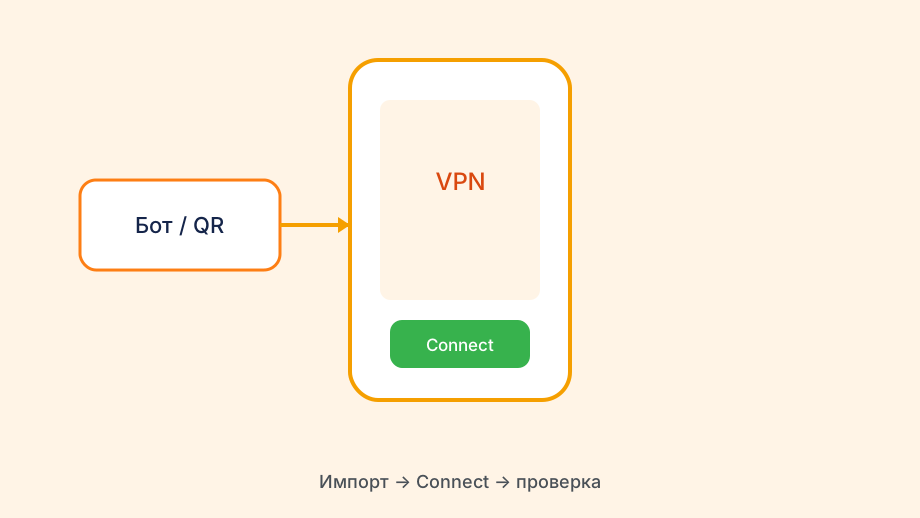
После установки откройте Happ и импортируйте профиль. Дайте системе разрешение на добавление VPN-конфигурации — iOS спросит об этом при первом импорте. Без этого разрешения туннель не поднимется. Сразу проверьте: подключитесь, проверьте смену IP и убедитесь, что первое устройство не потеряло соединение.
Если оба устройства работают нормально — зафиксируйте рабочую конфигурацию. Запишите, какой профиль используется на каком устройстве, и сохраните ссылку для обновления. При смене тарифа или обновлении подписки вам понадобится переимпортировать профиль на обоих устройствах.
- Проверить лимит устройств в личном кабинете
- Получить профиль для второго устройства
- Установить официальный Happ на второе устройство
- Импортировать профиль и дать разрешение системе
- Убедиться, что оба устройства работают одновременно
Частые проблемы при использовании на двух устройствах
Самая частая ситуация: одно устройство работает, второе нет. Обычно это означает, что профиль на одном из них устарел или лимит превышен. Проверьте, не забыли ли вы обновить профиль на обоих устройствах при продлении подписки. Многие провайдеры меняют серверные ключи при продлении, и старые профили перестают работать.
Другая ситуация: оба работают, но один постоянно отваливается. Это может быть связано с тем, что один профиль используется на обоих устройствах, и сервер считает их одной сессией. При переподключении одного устройства другое отваливается. Решение: отдельные профили для каждого устройства.
На iPhone с несколькими SIM-картами или при использовании eSIM возникает ещё одна тонкость: VPN может быть привязан к конкретной SIM. Если вы переключаетесь между SIM, профиль может требовать переподключения. Это нормальное поведение, а не ошибка.
Если нужно отключить одно устройство от подписки (например, старый iPhone, который вы отдали), зайдите в личный кабинет и аннулируйте профиль этого устройства. Не оставляйте неактивные устройства в списке — они занимают слот и при некоторых тарифах мешают подключению новых.
Совместное использование с семьёй
Если вы хотите дать доступ к Happ члену семьи на их iPhone, уточните условия тарифа: некоторые планы разрешают несколько устройств, но только на одном Apple ID. Другие планы выдают независимые профили и не привязаны к Apple ID вовсе. Семейный тариф (если есть) почти всегда выгоднее двух отдельных подписок.
При передаче доступа члену семьи передайте ссылку на профиль напрямую — через мессенджер или AirDrop. Не давайте QR-код от своего профиля, если профили не независимы: при обновлении на вашем устройстве чужой профиль может перестать работать.
Хорошая практика: назовите профили по устройствам или пользователям (например, в личном кабинете). Когда нужно разобраться, чья сессия активна или почему лимит исчерпан, метки сильно упрощают диагностику.
Если кто-то из семьи уезжает за границу, убедитесь заранее, что его профиль работает в той стране. Некоторые серверы недоступны из определённых регионов. Проверьте это дома, пока ещё есть возможность обновить профиль при проблемах.
Обновление профиля на двух устройствах
При продлении подписки или смене тарифа обновляйте профили на всех устройствах одновременно. Если сделать это только на одном, второе может неожиданно перестать работать, когда старый ключ будет отозван. Заведите привычку: при любых изменениях в аккаунте сразу проверять все устройства.
На iPhone обновление профиля делается так: удалите старую конфигурацию в «Настройки → VPN», закройте Happ, откройте его снова, удалите старый профиль внутри приложения и импортируйте свежую ссылку. Да, это несколько шагов, но это надёжнее, чем пытаться обновить поверх — иногда остаются конфликтующие записи в системе.
Если вы используете Happ ежедневно, установите напоминание о продлении за неделю до окончания. Это даёт время спокойно обновить профили на всех устройствах, не делая это в спешке в последний момент.
Для хранения ссылок на профили удобно использовать защищённые заметки в iPhone или менеджер паролей. Ссылки содержат токены доступа, и к ним применимы те же меры безопасности, что и к паролям: не передавать посторонним, не хранить в открытых чатах.