
Как сделать так чтобы приложение hap работал в Happ
Почему приложение не запускается или вылетает
Самая частая причина — приложение устарело. iOS регулярно меняет требования к VPN-расширениям, и старые версии Happ могут перестать работать после системного обновления. Зайдите в App Store, найдите Happ и проверьте, есть ли доступное обновление. Установите его и перезапустите приложение. Этот шаг решает примерно треть случаев, когда приложение «просто не работает».
Если обновление установлено, но проблема осталась, проверьте разрешения. На iPhone каждое приложение должно получить явное разрешение на добавление VPN-конфигурации в систему. При первом запуске iOS показывает диалог с запросом — если его случайно отклонили, приложение не сможет создать туннель. Зайдите в «Настройки → Основные → VPN и управление устройством» и посмотрите, есть ли там профиль от Happ.
Третья причина вылетов и зависаний — недостаточно свободной памяти. iPhone с забитым хранилищем хуже справляется с фоновыми процессами, и VPN-клиент может крашиться при попытке установить туннель. Если устройство регулярно предупреждает о нехватке места, освободите хотя бы несколько гигабайт — это улучшает общую стабильность всех приложений, не только Happ.
Четвёртое — конфликт с другим VPN. Если на iPhone установлено несколько VPN-приложений (даже неиспользуемых), их конфигурации могут конфликтовать. iOS позволяет активировать только один VPN-профиль одновременно, но иногда система путается в приоритетах. Удалите все ненужные VPN-приложения или хотя бы деактивируйте их конфигурации в системных настройках.
Проверка профиля и подписки

Когда приложение запускается, но подключение не устанавливается, первым делом проверьте статус подписки. На некоторых тарифах Happ есть ограничение по количеству устройств, и если лимит исчерпан, новое подключение отклоняется без явного сообщения об ошибке. Проверьте личный кабинет или официальный бот — там обычно видно, сколько устройств активировано.
Второй момент — актуальность профиля. Ссылки на профили VPN имеют срок жизни: одни обновляются автоматически при открытии приложения, другие требуют ручного обновления. Если профиль добавлялся давно, попробуйте удалить его и добавить заново по свежей ссылке из официального источника. Особенно важно это делать после обновления подписки или при смене тарифа.
Полезная проверка — сравнить работу в двух сетях. Если Happ работает на мобильном интернете, но не на Wi-Fi, причина почти наверняка в настройках роутера или в политике провайдера. Если не работает нигде — проблема в самом профиле или в настройках клиента. Это разграничение сильно упрощает диагностику.
При подключении к офисному или корпоративному Wi-Fi многие VPN-сервисы блокируются на уровне сети намеренно. Это не ошибка Happ и не проблема iPhone — это политика безопасности конкретной сети. В таком случае единственное решение — использовать мобильный интернет или уточнять у администраторов сети, какие протоколы разрешены.
- Обновить приложение Happ до последней версии
- Проверить разрешения на создание VPN-профиля
- Удалить конфликтующие VPN-конфигурации
- Обновить профиль из официального источника
- Проверить лимит устройств в личном кабинете
Как правильно импортировать профиль на iPhone
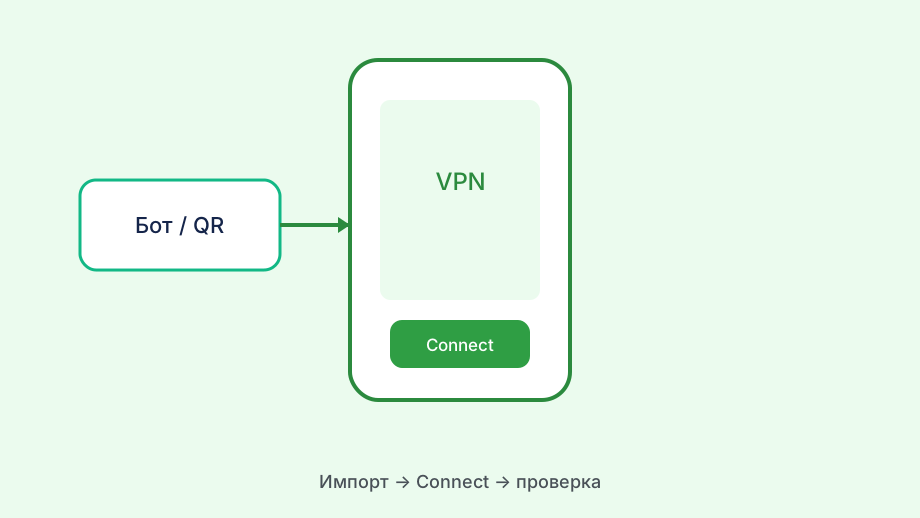
Импорт профиля на iPhone немного отличается от других платформ. Самый надёжный способ — скопировать ссылку на профиль в буфер обмена, открыть Happ, перейти в раздел добавления конфигурации и вставить ссылку оттуда. Некоторые пользователи пытаются открыть ссылку напрямую из браузера Safari, но это не всегда корректно передаёт управление приложению Happ.
Тема Скачать официальный впн на vpniphone.club описана короче — здесь же разбираем то, что чаще всего спрашивают в поддержку.
QR-код — ещё более удобный вариант для iPhone, потому что камера распознаёт его мгновенно. Если у вас есть QR-код профиля, откройте Happ, выберите «Добавить по QR-коду» и отсканируйте его. Важно: QR должен быть свежим. Старые QR-коды из скриншотов или распечаток могут содержать устаревшие данные.
После импорта iOS показывает системный запрос на добавление VPN-конфигурации. Нажмите «Разрешить» и при необходимости введите пароль или используйте Face ID. Если этого запроса не было, значит, конфигурация не добавилась в систему, и туннель не поднимется. Проверьте раздел VPN в системных настройках — там должна появиться новая запись.
После успешного импорта сразу проверьте подключение: нажмите Connect и через 5-10 секунд откройте браузер. Зайдите на любой сайт проверки IP — адрес должен смениться. Если сайт показывает ваш реальный IP-адрес провайдера, значит, туннель не активен, несмотря на статус Connected в приложении. Это редкий, но встречающийся сценарий на некоторых версиях iOS.
Сценарии использования на iPhone: когда и что проверять
Для ежедневного использования на iPhone лучше работает схема «один профиль, один сервер, проверка раз в несколько дней». Постоянные переключения между серверами и экспериментальные конфигурации создают нестабильность, которую сложно диагностировать. Выберите один рабочий узел и пользуйтесь им, меняя только при явных проблемах.
Если вы используете Happ в поездках, заранее проверьте работу профиля дома, на домашнем Wi-Fi. Настраивать VPN в аэропорту или гостинице значительно неудобнее, и там выше вероятность ошибки. Экспортируйте работающий профиль в заметки или фото QR-кода — это ваш резерв на случай, если основной источник будет недоступен.
При переходе на новый iPhone — будь то покупка или замена — не рассчитывайте на автоматическое восстановление VPN-конфигураций из резервной копии. Лучше импортировать профиль заново по свежей ссылке. Восстановленные конфигурации иногда дают ошибки аутентификации, потому что привязаны к идентификаторам старого устройства.
В ситуации, когда нужно скачать официальный впн и сразу использовать в новой стране, не забудьте, что App Store в некоторых регионах показывает другой набор приложений. Если Happ недоступен в местном магазине, используйте заранее скачанную версию или смените регион App Store ещё до отъезда.
Что делать, если ничего не помогает
Если после всех перечисленных шагов Happ по-прежнему не работает, пришло время обратиться в поддержку. Но чтобы получить быструю помощь, нужно подготовить конкретное описание: модель iPhone, версия iOS, версия приложения Happ, тип сети (Wi-Fi, LTE), название сервера, на который подключаетесь, и точный текст ошибки.
Очень помогает лог из самого приложения. В большинстве версий Happ есть раздел с диагностическими данными или кнопка «Поделиться логами». Отправьте его в поддержку вместе с описанием проблемы. Специалист увидит точное место, где обрывается соединение, и сможет дать конкретный совет, а не общие рекомендации.
Иногда проблема не в Happ, а в iOS. После некоторых системных обновлений поведение VPN меняется — Apple вносит правки в сетевой стек, и клиенты временно ведут себя непредсказуемо. В таких случаях помогает ожидание обновления приложения или откат проблемного поведения через настройки сети: «Настройки → Основные → Перенос или сброс iPhone → Сбросить → Сбросить настройки сети». Этот шаг не удаляет данные, но сбрасывает все сетевые конфигурации, включая конфликтующие.
Самый надёжный итог для пользователя iPhone — это предсказуемая схема: официальный клиент, свежий профиль, одна активная конфигурация в системе. Такая связка работает стабильно и требует минимального обслуживания. Всё остальное — это отклонения от нормы, которые нужно исправлять, а не принимать как данность.