
Как сделать чтобы работал на проекторе в Happ
Вопрос о Happ на проекторе чаще всего возникает, когда человек хочет смотреть заблокированный контент на большом экране — через зеркалирование iPhone на проектор. Сценарий рабочий, но требует правильной настройки: важно понять, где именно работает VPN в цепочке подключений. На vpniphone.club разбираем каждый вариант подключения iPhone к проектору и как Happ работает в каждом из них.
Как iPhone подключается к проектору: варианты и их особенности
Первый вариант — AirPlay на Apple TV или SmartTV с поддержкой AirPlay. Трафик идёт с iPhone по Wi-Fi на Apple TV, затем на проектор или телевизор через HDMI. В этом случае VPN работает на iPhone и шифрует трафик до выхода из устройства. Всё, что открывает iPhone в браузере или стриминговом сервисе через VPN, будет показываться на экране.
Второй вариант — кабельное подключение через Lightning Digital AV Adapter или USB-C Digital AV Adapter (для новых моделей iPhone). Это самый простой и надёжный способ: iPhone подключается к проектору напрямую кабелем, и экран зеркалируется. VPN работает на iPhone, и весь трафик проходит через него. Ограничение: некоторые приложения (Netflix, Prime Video) блокируют зеркалирование из-за защиты контента (HDCP).
Третий вариант — беспроводное зеркалирование на SmartTV через встроенный AirPlay или Miracast-совместимые устройства. Работает аналогично Apple TV: VPN активен на iPhone, контент зеркалируется на экран. Качество и стабильность зависят от мощности Wi-Fi и протокола зеркалирования.
Четвёртый вариант — если проектор подключён к сети и имеет собственный браузер или приложения (Smart-проектор), VPN нужно настраивать уже на самом проекторе, а не на iPhone. iPhone здесь вообще не участвует в цепочке. Этот сценарий рассмотрен в блоке про роутерное решение.
Настройка Happ для работы с зеркалированием
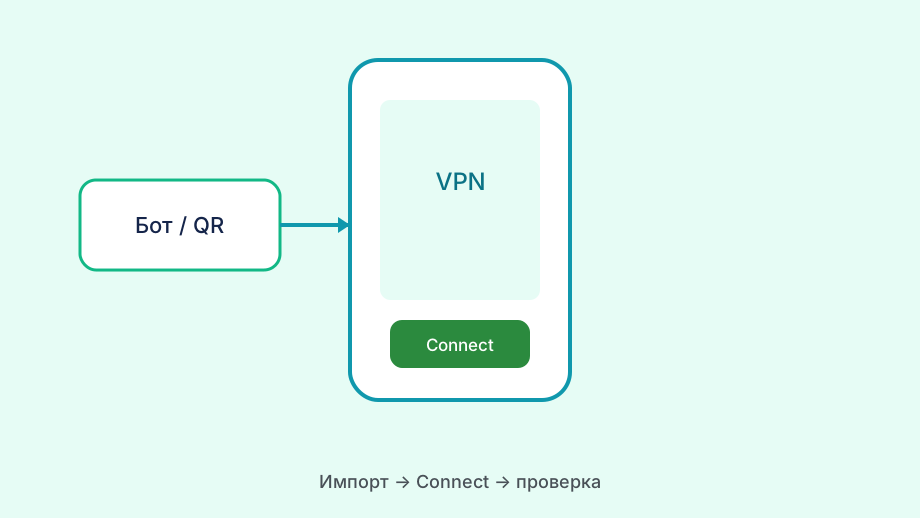
Для зеркалирования с iPhone на проектор или телевизор важно одно условие: Happ должен быть включён до начала зеркалирования, а не после. Если включить Happ после установки AirPlay-соединения, некоторые приложения могут не «подхватить» новый маршрут трафика и продолжат работать напрямую.
Порядок действий для стабильной работы: сначала включите Happ, проверьте смену IP, убедитесь, что нужный сервис открывается на iPhone. Только затем начните зеркалирование. При таком порядке весь контент, открытый на iPhone, будет проходить через VPN.
Если используете AirPlay и замечаете, что контент на экране показывается с разрывами или буферизацией, проблема почти всегда в двух вещах: слабый Wi-Fi между iPhone и Apple TV/SmartTV, или сервер Happ не справляется с нагрузкой потокового видео. Попробуйте другой сервер с бо́льшей пропускной способностью.
Для кабельного подключения через HDMI буферизация исключена по сети — изображение передаётся напрямую. Если видео буферизируется при кабельном подключении, это проблема VPN-канала или сервиса, а не способа подключения к проектору.
- Включить Happ и проверить IP
- Убедиться, что нужный контент открывается на iPhone
- Начать зеркалирование на проектор
- Убедиться, что контент на большом экране воспроизводится
- При буферизации сменить сервер на более быстрый
Проблемы с DRM и защитой контента
Самое частое разочарование при зеркалировании через HDMI: экран становится чёрным при запуске Netflix, Disney+ или других сервисов с защитой HDCP. Это не проблема VPN — это DRM (Digital Rights Management). Сервисы запрещают вывод лицензионного контента через проводные соединения, которые теоретически могут быть записаны.
Для обхода HDCP-блокировки при кабельном подключении VPN не помогает — это работает на уровне железа. Альтернативы: использовать AirPlay вместо кабеля (AirPlay передаёт сжатый поток и не блокируется HDCP для большинства контента), или использовать Apple TV, который поддерживает нативные приложения стриминговых сервисов.
На Apple TV можно установить клиент Happ (если он доступен для tvOS) или настроить VPN через роутер. В этом случае Apple TV работает через VPN независимо от iPhone, и стриминговые сервисы работают корректно со всеми функциями.
Если используете Smart-проектор с Android TV, установите Happ непосредственно на него через APK (если App Store недоступен). Это даёт наилучший результат: VPN работает прямо на проекторе, нет лишних хопов через iPhone.
Роутер как решение для постоянного использования проектора
Если вы регулярно смотрите контент через проектор и каждый раз вручную настраивать VPN неудобно — рассмотрите роутерное решение. При VPN на роутере все устройства в сети, включая Smart-проектор или Apple TV, автоматически работают через VPN без дополнительных действий.
Настройка VPN на роутере описана подробнее в других материалах vpniphone.club. Кратко: нужен роутер с поддержкой WireGuard или OpenVPN, экспорт профиля Happ в совместимом формате и настройка в интерфейсе роутера. После этого подключённый к Wi-Fi проектор автоматически использует VPN.
Преимущество роутерного решения: меньше ручной работы, стабильная защита всех устройств, не нужно держать iPhone рядом. Недостаток: настройка сложнее, требует поддерживаемого роутера, и при обновлении профиля нужно обновлять его на роутере, а не на iPhone.
Для проектора без смарт-функций (просто HDMI-вход) роутерный VPN не поможет напрямую — проектор сам по себе не имеет интернет-подключения. В этом случае VPN нужен на устройстве, которое транслирует контент: iPhone, ноутбук или Apple TV.
Качество изображения при VPN: чего ожидать
VPN не ухудшает качество изображения само по себе — видео декодируется на iPhone и передаётся на проектор уже декодированным. VPN влияет только на скорость загрузки потока. Если скорость VPN достаточна для нужного качества видео, изображение на проекторе будет таким же, как без VPN.
Для 4K стриминга нужна пропускная способность VPN около 25 Мбит/с и выше. Для Full HD достаточно 8-15 Мбит/с. Проверьте скорость вашего VPN-соединения через Speedtest с включённым Happ — если скорость ниже необходимой, понизьте качество видео или выберите более быстрый сервер.
Буферизация при стриминге через VPN — это почти всегда недостаточная скорость канала до сервера VPN. Решение: выбрать более быстрый сервер, ближайший географически, или переключить протокол. Нестабильная буферизация (периодически пропадает и возвращается) указывает на нестабильное соединение с узлом.
AirPlay сам по себе сжимает видео — это компромисс беспроводной передачи. Кабельное подключение через HDMI даёт лучшее качество, если контент не заблокирован HDCP. Для максимального качества: нативное приложение на Apple TV через роутерный VPN, без зеркалирования iPhone.