
Как сделать чтобы работал лучше в Happ

Основы: что точно должно быть правильно
Прежде чем оптимизировать, убедитесь, что базовое работает корректно. Официальный клиент из App Store, актуальный профиль из официального источника, одна активная VPN-конфигурация в системе iOS, подтверждённая смена IP после Connect. Это четыре обязательных условия. Если хотя бы одно не соблюдено, оптимизация поверх сломанной базы не даст результата.
Обновите Happ, если давно не делали этого. Разработчики регулярно выпускают исправления производительности и новые опции конфигурации. Старая версия клиента может работать хуже просто потому, что в ней ещё нет оптимизаций, которые появились в последних обновлениях. App Store покажет, есть ли доступное обновление.
Обновите профиль. Серверная инфраструктура VPN-сервисов развивается: добавляются новые узлы, старые выводятся из эксплуатации, меняются ключи. Профиль трёхмесячной давности может не содержать самых быстрых новых серверов. Обновление занимает минуту и часто даёт заметное улучшение скорости.
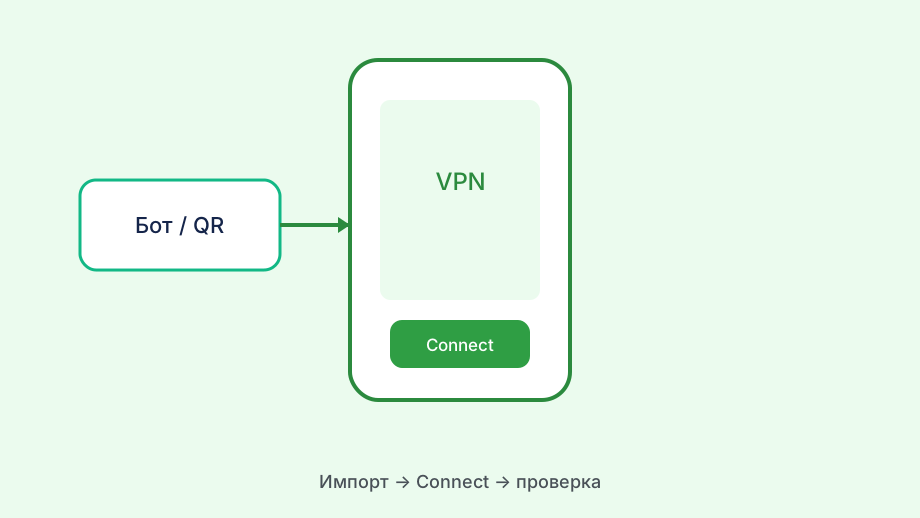
Убедитесь, что нет конфликтующих VPN-конфигураций. В «Настройках → Основные → VPN и управление устройством» должна быть только одна активная запись — от Happ. Несколько записей могут создавать конфликты, которые не проявляются явными ошибками, но ухудшают производительность.
Выбор лучшего протокола на iPhone
На iPhone доступны несколько транспортных протоколов в зависимости от версии Happ. Основные характеристики: WireGuard-based — низкая задержка, хорошая скорость, но может блокироваться на некоторых сетях. VLESS/VMESS — лучше обходит ограничения, чуть выше overhead. Shadowsocks — хорошо работает в зонах с блокировками. gRPC/WebSocket — транспорт поверх HTTPS, не блокируется почти нигде.
Нет универсально лучшего протокола — только лучший для конкретной сети и задачи. Проверьте скорость на каждом доступном протоколе в вашей основной сети (обычно это домашний Wi-Fi и мобильный оператор). Сохраните результаты. Для каждой ситуации используйте тот протокол, который показал лучший результат.
Если регулярно переключаетесь между сетями (дом, работа, мобильный), стоит иметь два рабочих профиля с разными протоколами. На одних сетях лучше работает один, на других — другой. Быстрое переключение между ними при смене сети экономит время на диагностику.
При использовании obfuscation (маскировки трафика) учтите: эта технология добавляет overhead и немного снижает скорость. Используйте её только там, где действительно нужно обойти блокировки — например, в корпоративных или гостиничных сетях. В домашней сети без ограничений она только замедляет.
- Протестировать все доступные протоколы в основной сети
- Выбрать лучший для домашней сети и для мобильного интернета отдельно
- Использовать obfuscation только при необходимости
- Периодически переповторять тест после обновления профиля
Системные настройки iOS для лучшей работы VPN
Первая оптимизация на iOS: отключите «Частную ретрансляцию iCloud» (iCloud Private Relay). Эта функция создаёт собственный прокси-туннель для Safari и конкурирует с Happ за управление трафиком. При активном Private Relay Happ может работать менее эффективно для веб-трафика. Отключается в «Настройки → Apple ID → iCloud → Частная ретрансляция».
Вторая оптимизация: Low Data Mode должен быть выключен при использовании VPN. Он ограничивает фоновый трафик приложений, что может мешать Happ поддерживать keepalive-соединение с сервером. Проверьте оба места: «Настройки → Wi-Fi → ваша сеть → Экономия трафика» и «Настройки → Сотовая связь → Параметры сотовых данных → Экономия трафика».
Третья оптимизация: выключите Wi-Fi Assist, если используете Happ преимущественно на Wi-Fi. Wi-Fi Assist автоматически переключает трафик на LTE при слабом Wi-Fi-сигнале. Это разрывает VPN-туннель без предупреждения. Выключается в «Настройки → Сотовая связь → Wi-Fi Assist» (внизу экрана).
Четвёртая оптимизация: убедитесь, что iOS не перезапускает Happ в фоне из-за ограничений памяти. Закрывайте неиспользуемые приложения, особенно тяжёлые (игры, видеоредакторы). Чем больше свободной памяти, тем стабильнее работает фоновый VPN-туннель.
Долгосрочная оптимизация: привычки, которые работают
Хорошая привычка: раз в две недели проверяйте IP, DNS и скорость. Это занимает 3 минуты, но позволяет заметить деградацию производительности до того, как она станет критичной. Запишите базовые показатели (пинг, скорость) после правильной настройки — это ваш эталон для сравнения.
При продлении подписки сразу обновляйте профили на всех устройствах. Не ждите, пока старый перестанет работать. Плановое обновление в удобное время лучше, чем экстренное исправление, когда VPN нужен срочно.
Создайте короткий личный чеклист: что проверить при появлении проблем. Например: 1) смена узла, 2) проверка IP, 3) смена протокола, 4) обновление профиля, 5) перезапуск клиента. Такой чеклист экономит время и устраняет хаотичные действия при отладке.
Следите за обновлениями Happ. Разработчики публикуют changelog — там видно, что именно изменилось. Обновления, связанные с производительностью или поддержкой новых версий iOS, стоит устанавливать оперативно.
Продвинутые настройки для опытных пользователей
Если базовые оптимизации пройдены, можно двигаться дальше. DNS over HTTPS (DoH) или DNS over TLS (DoT) в связке с VPN даёт лучшую приватность DNS и часто чуть быстрее, чем стандартный UDP DNS. Проверьте, поддерживает ли ваша версия Happ настройку кастомного DNS-сервера с шифрованием.
Если у вас несколько профилей Happ (например, для разных тарифов или регионов), организуйте их логично: разные названия, актуальные ссылки в заметках. Не держите устаревшие профили в клиенте — они создают путаницу при диагностике и иногда мешают работе активного профиля.
Экспериментируйте с MPTCP (Multipath TCP), если ваш тариф и клиент это поддерживают. Эта технология позволяет использовать несколько сетевых интерфейсов одновременно, что повышает устойчивость соединения при смене сети. На iPhone она поддерживается на уровне системы, но требует поддержки со стороны сервера.
Для максимальной приватности проверьте, что профиль Happ маршрутизирует весь трафик через туннель, а не только часть. Зайдите на dnsleaktest.com с включённым VPN — там должен отображаться только DNS-сервер провайдера VPN, а не вашего интернет-провайдера. Если DNS провайдера виден — включите «Направлять весь трафик через VPN» в настройках.